

- Bộ khuếch đại Wi-Fi tự làm
- Tập trung đính kèm cho bộ định tuyến Wi-Fi
- Chúng tôi tạo bộ khuếch đại tín hiệu Wi-Fi bằng chính bàn tay của mình
- Cách tạo bộ lặp từ bộ định tuyến
- Cách tạo bộ lặp từ bộ định tuyến
- Tại sao bộ lặp không hoạt động?
- Bộ mở rộng Wi-Fi
- Bộ khuếch đại bia lon
- Bộ khuếch đại
- Kiểm tra hoạt động của bộ định tuyến lặp và đặt lại cài đặt
- Kiểm tra tốc độ qua bộ lặp
- Cài đặt mạng qua PC
- Cách hoạt động của bộ định tuyến WiFi TP-Link ở chế độ cầu nối WDS
- Nơi đặt bộ lặp
- Bật và kết nối thiết bị
- Làm thế nào để kết nối một bộ khuếch đại?
- Tại sao phải tắt WPS
- Những lời khuyên có ích
- Thiết lập bộ thu trên máy tính xách tay hoặc máy tính
- Ăng-ten tự chế
- Thay thế bộ định tuyến
- khuyến nghị
- Bộ khuếch đại tín hiệu Wi-Fi
- Kết nối bộ lặp tiếng Trung
- Tự tay tạo bộ khuếch đại tín hiệu Wi-Fi
- Các ứng dụng trên hệ điều hành Android để biến điện thoại thông minh của bạn thành một bộ lặp
- FQRouter
- NetShare
- Chia sẻ ròng (có khoảng trắng trong chính tả)
- Sơ đồ thiết lập chung
- Cài đặt thêm
Bộ khuếch đại Wi-Fi tự làm
Nếu muốn, bạn có thể tự chế tạo bộ khuếch đại Wi-Fi từ các phương tiện tùy biến, nhờ đó tiết kiệm tiền. Tuy nhiên, điều đáng chú ý là lợi ích của những “sản phẩm sản xuất tại nhà” như vậy khá đáng nghi ngờ và nguy cơ khiến bộ định tuyến không sử dụng được là rất cao.Dưới đây chúng ta sẽ xem xét các thiết kế của đầu phun khuếch đại tín hiệu định hướng cho phép bạn khuếch đại tín hiệu Wi-Fi mà không gây rủi ro cho “sức khỏe” của bộ định tuyến của bạn.
Tập trung đính kèm cho bộ định tuyến Wi-Fi
Tín hiệu bộ định tuyến Wi-Fi truyền theo dạng vòng tròn - khi nó di chuyển ra khỏi nguồn, nó sẽ suy giảm và khi vượt ra khỏi vùng tiếp nhận đáng tin cậy, nó bắt đầu bị ngắt. Nếu cần, tín hiệu có thể được tập trung và truyền đi đúng hướng, nơi mà vùng phủ sóng của bộ định tuyến là không đủ. Để làm một vòi lấy nét, bạn sẽ cần dây đồng có đường kính từ 0,8 đến 1 mm và một miếng nhựa hoặc bìa cứng dày.
Việc lắp ráp vòi phun được thực hiện theo trình tự sau:
Một vòi phun như vậy cho mức tăng lên đến 10 dB, trong khi sơ đồ có hình dạng định hướng, tức là tín hiệu Wi-Fi được phát sóng ổn định hầu hết chỉ theo một hướng.
Chúng tôi tạo bộ khuếch đại tín hiệu Wi-Fi bằng chính bàn tay của mình
Có rất nhiều thợ may đã tự mình tạo ra bộ khuếch đại. Hãy xem xét các tùy chọn phổ biến nhất và hoạt động. Bạn có thể tự tay mình tạo ra những bộ khuếch đại tín hiệu Wi-Fi như vậy chỉ trong 10 phút từ những vật liệu ngẫu hứng.
Lựa chọn đầu tiên và dễ dàng nhất là sử dụng hộp đĩa. Nó có bán kính hoàn hảo cho mục đích của chúng tôi. Vì vậy, chúng tôi lấy HỘP CD và cắt bỏ phần chóp, nhưng không hoàn toàn. Nó là cần thiết để để lại khoảng 18 mm. Bây giờ, với một tệp trên chóp, chúng tôi tạo ra các vết cắt nhỏ để gắn chặt.
Bước tiếp theo là tạo các hình vuông bằng đồng. Chúng tôi đang tìm một sợi dây dài 25 cm và tạo ra hai hình vuông từ nó bằng cách uốn cong các đầu. Các cấu trúc đồng này tương tự như ăng-ten, chúng tôi cố định chúng trên chóp của hộp đĩa và dán chúng.
Các đầu của ăng-ten phải được hàn với nhau và hàn vào cáp đồng trục dẫn đến modem của chúng tôi.Ở dưới cùng của thiết lập này, đặt một đĩa CD sẽ hoạt động như một tấm phản xạ ở đây.
Cách tạo bộ lặp từ bộ định tuyến
Sau khi định cấu hình chính xác thiết bị, chủ sở hữu sẽ có thể sử dụng bộ định tuyến trong. Một số mẫu bộ định tuyến có nút chuyển đổi chế độ, điều này tạo điều kiện thuận lợi đáng kể cho quá trình chuyển đổi. Trong trường hợp không có sự thay đổi như vậy xảy ra trong menu Internet. Sự hiện diện của một bộ định tuyến thứ hai cho phép bạn tạo một bộ lặp độc lập.
Vấn đề này có thể được giải quyết bằng cách thay đổi kênh truyền tín hiệu trên máy phát chính. Sau khi thực hiện thay đổi, bạn phải lưu cài đặt mới. Sau khi hoàn thành tất cả các bước, một cây cầu được tạo ra giữa hai thiết bị bằng cách sử dụng một sợi dây. Các thao tác đơn giản này cho phép bạn nhanh chóng tạo một bộ lặp không dây từ một bộ định tuyến cũ.
Cách tạo bộ lặp từ bộ định tuyến
Chế độ lặp lại được thực hiện thành công nhất trong các bộ định tuyến của Zyxel và Asus. Mọi thứ đều rất dễ cấu hình thông qua giao diện web và hoạt động hoàn hảo.
Để biến bộ định tuyến thành bộ lặp, bạn cần thay đổi phương thức hoạt động của nó. Đối với một số thiết bị, chẳng hạn như Zyxel Keenetic Lite III, chế độ hoạt động được thay đổi bằng một công tắc trên bảng điều khiển phía sau. Trong trường hợp này, bạn chỉ cần chọn chế độ "Bộ khuếch đại" hoặc "Bộ lặp". Nếu không có công tắc này, chúng tôi thay đổi chế độ hoạt động thông qua giao diện web.
Chúng tôi nhập vào trình duyệt địa chỉ bộ định tuyến của bạn (thường là 192.168.0.1 hoặc 192.168.1.1) và tên người dùng và mật khẩu của bạn. Nếu bạn chưa thay đổi cài đặt mặc định, bạn có thể tìm thấy thông tin về các thông số này trên nhãn dán ở dưới cùng của bộ định tuyến. Nếu bạn gặp bất kỳ khó khăn nào trong giai đoạn này, hãy kiểm tra tài liệu dành cho thiết bị của bạn hoặc tìm hướng dẫn sử dụng trên Internet.
Chúng tôi sẽ cho rằng bạn đã đăng nhập thành công vào giao diện web. Bây giờ chúng ta cần tìm mục menu mà chúng ta cần.
Trong bộ định tuyến Zyxel, bạn cần chuyển đến tab "Hệ thống" và chọn mục "Chế độ" ở đó. Tại đây chúng ta đánh dấu tích vào mục "Khuếch đại - Mở rộng vùng Wi-Fi", lưu cài đặt và khởi động lại thiết bị.

Mọi thứ đã xong. Tuy nhiên, có một "nhưng".
Sau khi bật chế độ bộ lặp, bạn sẽ không thể đăng nhập vào giao diện web của bộ định tuyến tại 192.168.0.1. Giao diện web sẽ không khả dụng qua Wi-Fi hoặc cáp. Bởi vì bộ lặp nhận một địa chỉ IP từ bộ định tuyến chính phân phối Internet và địa chỉ này khác với địa chỉ mặc định.
Để tìm hiểu, bạn cần vào bộ định tuyến chính và xem danh sách các thiết bị được kết nối với nó. Trong số đó sẽ có bộ lặp của bạn. Tại đây, bạn cũng có thể xem IP của nó và nhập cài đặt nếu cần.
Vì vậy, chế độ lặp lại được kích hoạt. Chỉ còn một việc - kết nối bộ lặp với bộ định tuyến chính phân phối Internet trong căn hộ của bạn.
Để thực hiện việc này, hãy nhấn nút WPS trên bộ định tuyến chính và trên bộ định tuyến lặp. Nó có sẵn trên hầu hết mọi bộ định tuyến hiện đại. Nếu không có, chế độ WPS có thể được kích hoạt trong giao diện web của thiết bị.
Sau khi nhấn các nút, bạn cần đợi một chút. Chỉ báo Wi-Fi sẽ nhấp nháy một lúc cho đến khi kết nối được thiết lập. Đèn báo kết nối Internet (WAN) sẽ sáng trên bộ lặp. Mở danh sách các mạng khả dụng trên máy tính xách tay hoặc điện thoại thông minh của bạn và kiểm tra chất lượng tín hiệu.
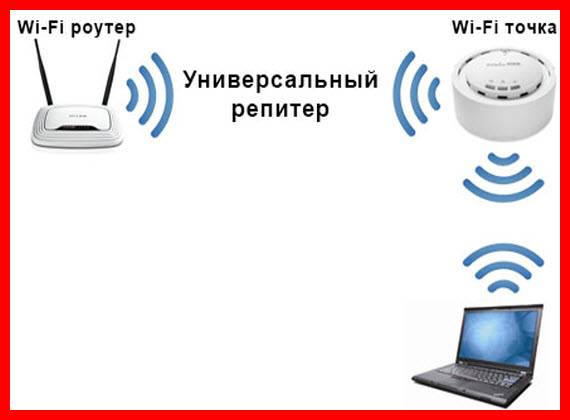
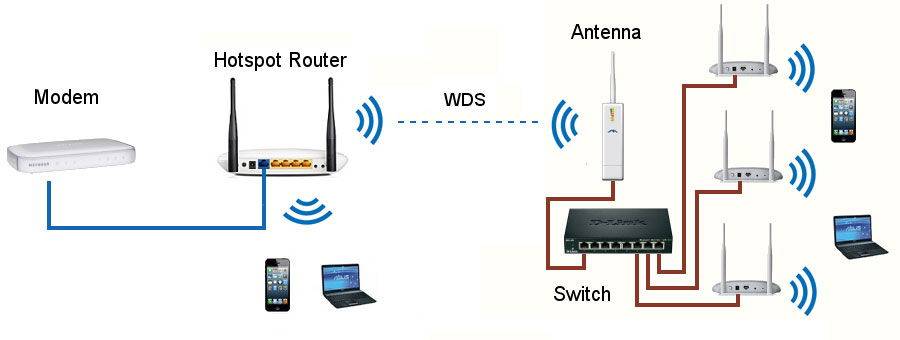


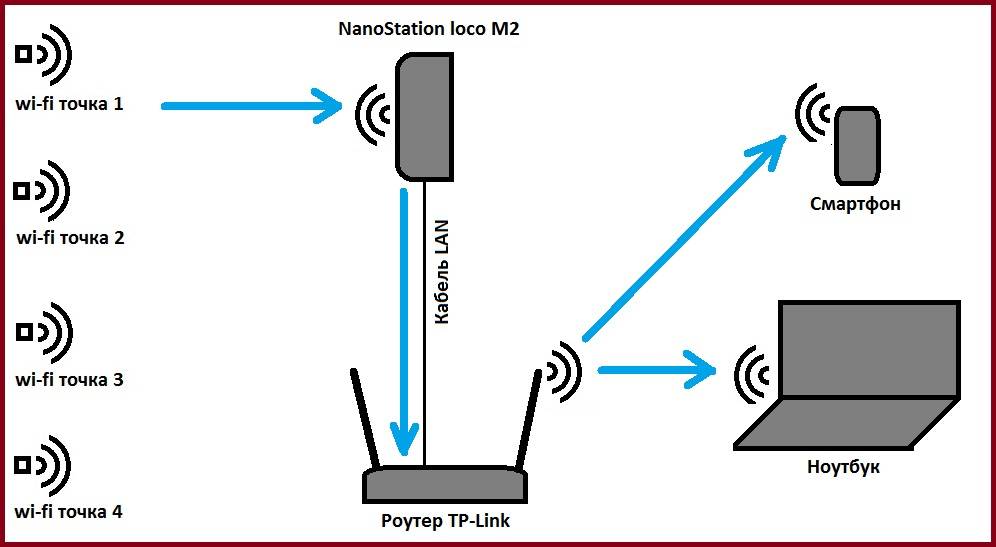

Trên bộ định tuyến của Asus, quá trình thiết lập được thực hiện theo cách tương tự. Trong cài đặt, tìm tab "Quản trị" và trong đó - mục "Chế độ hoạt động". Chọn "Chế độ lặp lại" và nhấp vào "Lưu". Thao tác này sẽ mở ra một danh sách các mạng không dây khả dụng. Chọn một trong những bạn muốn và nhập mật khẩu. Bộ lặp sẽ kết nối với mạng.
Nếu bạn muốn tắt chế độ lặp lại, bạn có thể thực hiện ở cùng một nơi, trong cài đặt chế độ vận hành. Tất nhiên, sau khi tìm ra IP mới của thiết bị của bạn. Nếu phương pháp này không giải quyết được sự cố, bạn luôn có thể sử dụng phương pháp đã được chứng minh - đặt lại bộ định tuyến về cài đặt gốc bằng cách sử dụng nút trên bảng điều khiển phía sau.
Tại sao bộ lặp không hoạt động?
Trong trường hợp mạng Internet không dây được tổ chức bằng cách sử dụng hai bộ định tuyến, sự cố có thể phát sinh trong hoạt động của bộ định tuyến ở chế độ bộ lặp. Nếu anh ta không muốn sao chép và truyền tín hiệu Internet, bạn phải làm theo các bước sau:
- Kiểm tra xung đột địa chỉ IP. Thay đổi địa chỉ IP của bộ định tuyến hoạt động ở chế độ bộ lặp.
- Kiểm tra kênh truyền tín hiệu. Nó phải khớp trên cả hai thiết bị. Bạn có thể giải quyết vấn đề bằng cách chọn một kênh khác.
- Kiểm tra xem các tùy chọn WPS và DHCP có bị tắt trên bộ mở rộng hay không.
- Đảm bảo rằng các loại mã hóa phù hợp, cũng như tính chính xác của mật khẩu người dùng đã nhập.
Nếu thực hiện các bước này không dẫn đến kết quả mong muốn, bạn cần phải đặt lại cài đặt và cũng kiểm tra khả năng tương thích của các thiết bị. Xung đột có thể phát sinh giữa các kiểu bộ định tuyến khác nhau, điều này ngăn cản việc tổ chức đúng mạng không dây. Trong trường hợp không có kinh nghiệm thích hợp trong lĩnh vực này, bạn có thể liên hệ với nhà sản xuất bộ định tuyến. Và tốt nhất là bạn nên gọi một thuật sĩ chuyên nghiệp, người sẽ tổ chức và cấu hình mạng Wi-Fi không dây một cách hợp lý. Tất cả các nhà cung cấp cung cấp tín hiệu cho người đăng ký đều có một chuyên gia như vậy.
Bộ mở rộng Wi-Fi
Quan trọng! Rất dễ làm hỏng cáp Wi-Fi.
Nên xử lý nó một cách cẩn thận
Đối với dây nối dài, không giống như các bộ khuếch đại đã trình bày ở trên, chúng hoạt động theo một cách hơi khác. Để dễ dàng tìm hiểu và hiểu bản chất hoạt động của chúng, bạn nên biết rằng chúng không yêu cầu cáp Wi-Fi đặc biệt như vậy. Nó thường được sử dụng nhất trong các bộ khuếch đại.
Dây nối có thể hoạt động thanh lịch và đơn giản hơn nhiều. Trong một trường hợp cụ thể, thiết bị truyền tín hiệu tốt từ phần này sang phần khác của căn phòng, nhưng không được đặt trực tiếp trong khu vực \ u200b \ u200bảng độ hiệu dụng tối đa của bộ định tuyến. Nguyên tắc về cơ bản là khác với phương pháp ăng-ten.
Các dây nối dài trong công việc của họ chỉ sử dụng dây dẫn điện được sử dụng trong một tòa nhà hoặc cấu trúc. Các dây này truyền tín hiệu từ thiết bị Wi-Fi đang phân phối. Trong trường hợp này, bạn cần kết nối thủ công một phần của dây nối với ổ cắm điện gần bộ định tuyến và phần kia với nơi bạn muốn cải thiện chất lượng kết nối. Đó là, ở một nơi mà người dùng có kế hoạch tham gia vào công việc hoặc giải trí trên Internet. Ngoài ra, bạn có thể kết nối trực tiếp bất kỳ thiết bị nào bằng cổng Ethernet.
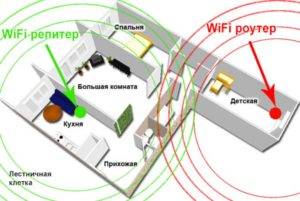
Như có thể thấy từ sơ đồ, một phần của dây nối cần được kết nối trong phòng trẻ em gần bộ định tuyến và phần thứ hai - trong ổ cắm điện nhà bếp, nơi người dùng dành nhiều thời gian trên mạng toàn cầu.
Ghi chú! Tuy nhiên, giống như bất kỳ thiết bị nào khác, dây nối có những phẩm chất tiêu cực. Đáng chú ý nhất trong số đó là mức độ tin cậy và ổn định của tín hiệu thấp.
Bạn có thể trò chuyện video với tốc độ cao và sau vài giây, kết nối có thể bị ngắt, điều này thật đáng thất vọng.
Bộ khuếch đại bia lon
Trong trường hợp này, chúng ta sẽ không tập trung quá nhiều vào bộ khuếch đại như bộ phản xạ tín hiệu. Nguyên tắc của thiết kế sau dựa trên việc tập trung tín hiệu nhận / truyền theo một hướng cụ thể. Tức là, để có được tín hiệu mạnh hơn, ăng-ten sẽ cần được hướng đến nơi có tín hiệu wi-fi yếu.
Vì vậy, trước tiên, hãy tìm một lon sắt có kích thước bất kỳ, cắt bỏ phần đáy và gần như hoàn toàn phần trên. Nhưng không cắt phần trên đến cuối, hãy để lại một ngàm nhỏ ở bên cạnh lỗ. Ăng-ten của bộ định tuyến sẽ đi vào lỗ này.
Vì vậy, chúng tôi nhận được một hình trụ cần được cắt dọc, đối diện trực tiếp với lỗ trên đỉnh của cái lon. Vì vậy, chúng tôi có một bề mặt hình bầu dục mịn phản chiếu sóng hoàn hảo. Đặt toàn bộ cấu trúc này trên ăng-ten của bộ định tuyến và xoay nó theo hướng mà bạn cần khuếch đại tín hiệu wi-fi.
Cần lưu ý rằng hiệu quả của phương pháp này có phần thấp hơn so với phương pháp trước. Trong trường hợp này, chúng tôi không khuếch đại tín hiệu theo bất kỳ cách nào mà chỉ tập trung tín hiệu theo một hướng. Nó rất có thể sẽ trở nên yếu hơn ở những nơi khác trong phòng.
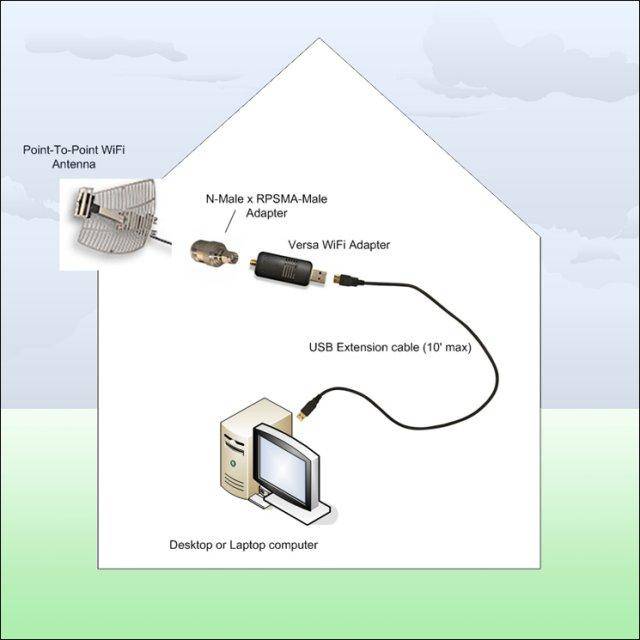


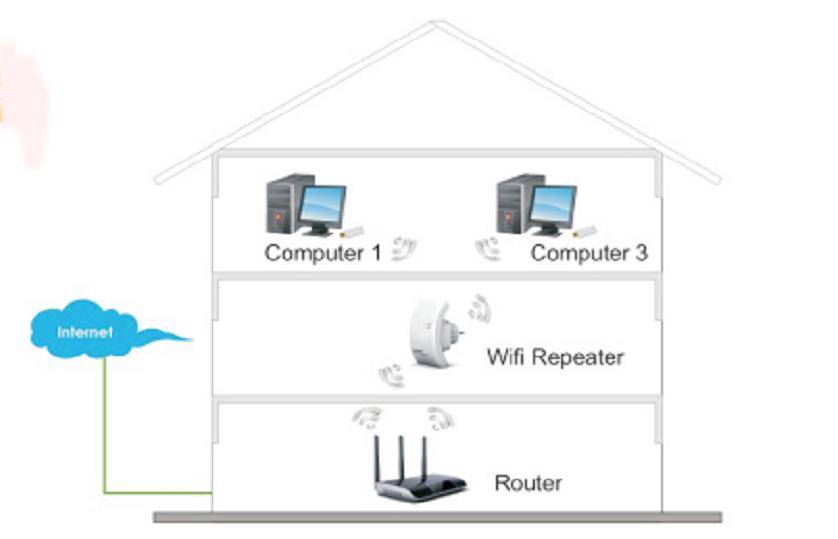
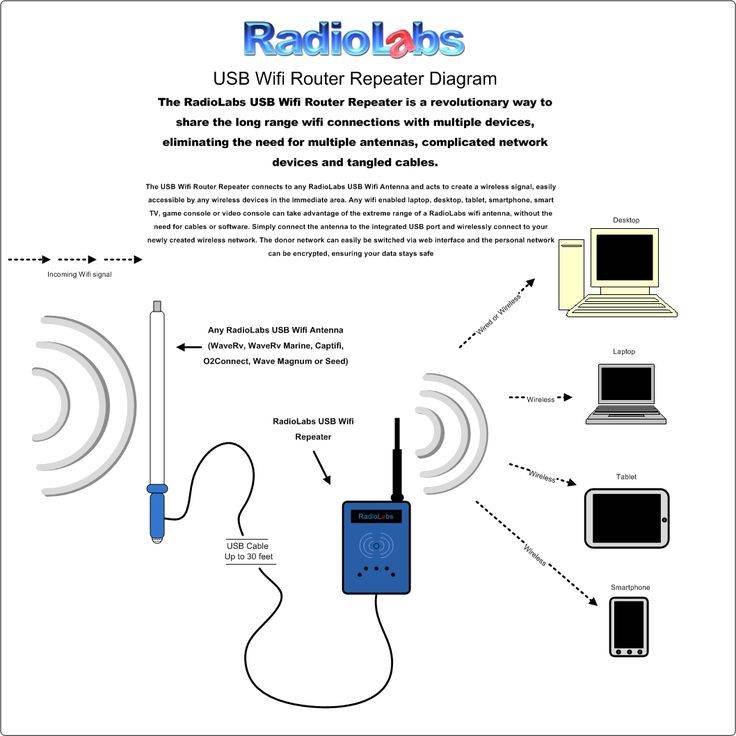

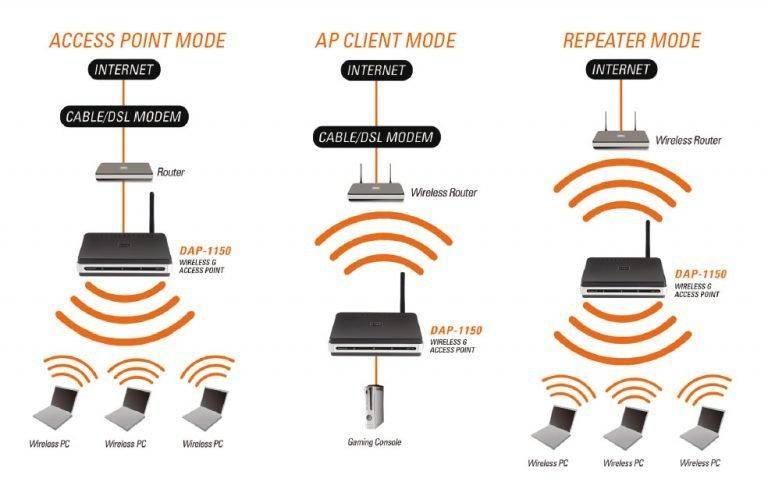


Bộ khuếch đại
Có hai cách để giúp tăng tín hiệu Wi-Fi của bạn. bộ định tuyến hoặc modem - phần mềm và phần cứng.
Bạn có thể bắt đầu với phần cứng, vì chúng được coi là cách hiệu quả nhất. Chúng bao gồm các thiết bị sau, có khả năng kéo dài và cải thiện tín hiệu với khả năng nhận tốt hơn mà không can thiệp vào cài đặt hệ thống và phần mềm:
- Bộ lặp;
- Ăng ten;
- Người phản ánh;
- Bộ định tuyến.
Quan trọng! Nguyên tắc hoạt động của thiết bị được liệt kê là tác động vào sóng điện từ, thực sự cải thiện và khuếch đại tín hiệu nhận được.Có những bộ khuếch đại đặc biệt cắm trực tiếp vào ổ cắm điện hoặc qua cáp USB với bộ định tuyến.
Chọn cái nào là do người dùng quyết định.
Có những bộ khuếch đại đặc biệt cắm trực tiếp vào ổ cắm điện hoặc qua cáp USB với bộ định tuyến. Chọn cái nào là do người dùng quyết định.
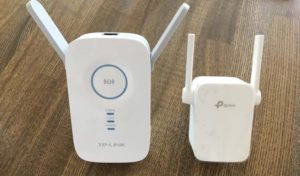
Mặt tích cực của thiết bị phần cứng để cải thiện tín hiệu là khả năng tăng tốc độ Internet cho tất cả các thiết bị được kết nối với mạng gia đình.
Đối với phương pháp đầu tiên, phần mềm, ngày nay không có chương trình nào có thể thực sự cải thiện chất lượng tín hiệu nhận được trên điện thoại. Có những ứng dụng đặc biệt cho phép bạn kiểm soát chất lượng liên lạc, tức là chúng trực tiếp truyền dữ liệu đến người dùng về mức độ của tín hiệu nhận được. Có nghĩa là, với sự giúp đỡ của họ, bạn có thể chọn một nơi có mức độ giao tiếp tốt nhất. Một số chương trình có thể tự động chuyển sang đài có tốc độ thông tin tốt hơn. Về điều này, các khả năng của các phương pháp phần mềm như vậy đã cạn kiệt.
Để chọn bộ tăng tín hiệu Internet tốt nhất cho điện thoại, máy tính bảng hoặc bất kỳ thiết bị nào khác ở nhà, bạn cần biết những điểm khác biệt chính và các loại thiết bị được trình bày. Các thiết bị như vậy có thể là bên ngoài và bên trong, chủ động và thụ động, có bộ lặp hoặc đơn giản là ăng-ten được kết nối trực tiếp với bộ định tuyến.
Tất cả các bộ khuếch đại, theo thông số và đặc tính của chúng, được chia thành hai loại sau:
- Tích cực. Các thiết bị như vậy hoạt động bằng phương pháp khuếch đại tín hiệu sử dụng thiết bị khuếch đại (bộ lặp, bộ khuếch đại, bộ lặp và các thiết bị khác).
- Thụ động.Loại này là cách khuếch đại tín hiệu thông tin liên lạc, trong đó không có thiết bị khuếch đại tích cực (dựa trên việc sử dụng các loại anten và một bộ lặp thụ động).
Kiểm tra hoạt động của bộ định tuyến lặp và đặt lại cài đặt
Để kiểm tra đúng cách một bộ định tuyến hoạt động ở chế độ bộ lặp tín hiệu Internet, các chuyên gia khuyên bạn nên sử dụng phần mềm được thiết kế riêng cho các mục đích như vậy. Hiện tại, wi-fi Analyzer được coi là chương trình phân tích phổ biến nhất. Nó có một menu trực quan, dễ vận hành và một tập hợp các sơ đồ chất lượng cao. Những lợi thế như vậy cho phép hầu hết các chủ sở hữu của bộ định tuyến sử dụng phần mềm như vậy.
Trong trường hợp xây dựng mạng không dây bằng hai bộ định tuyến, có thể cần phải đặt lại cài đặt. Để làm điều này, hãy làm theo các bước sau:
- Chuyển đến menu chính của thiết bị Công cụ hệ thống.
- Chuyển đến phần công cụ hệ thống.
- Tìm các giá trị mặc định của nhà máy.
- Tiến hành đặt lại bằng nút tương ứng.
Nếu không thể mở menu cài đặt chính, một bản sao lưu cơ học được cung cấp bằng cách sử dụng nút lõm trên bảng điều khiển phía sau của bộ định tuyến. Để nhấn, hãy chọn một đối tượng mỏng và giữ ở vị trí này trong ít nhất 10 giây.
Kiểm tra tốc độ qua bộ lặp
Sau sự ra đời của các thiết bị lặp vào thị trường máy tính hiện đại, người dùng có một câu hỏi cấp thiết về ảnh hưởng của các thiết bị này đối với tốc độ của Internet. Để đưa ra câu trả lời đầy đủ và đáng tin cậy nhất cho chủ đề này, nhiều chuyên gia đã tiến hành toàn bộ các thử nghiệm bằng cách sử dụng chương trình Điểm chuẩn mạng AIDA 32, bao gồm các hoạt động sau:
- Kiểm tra tốc độ ở chế độ hoạt động bình thường, máy tính được kết nối với bộ định tuyến, không có bộ lặp tín hiệu. Tốc độ là 17 Mbps.
- Kết nối máy tính vẫn ở dạng giống như trong thử nghiệm đầu tiên, nhưng một máy tính xách tay đã được thêm vào mạng, có kết nối với bộ lặp tín hiệu. Tốc độ giảm xuống còn 12,5 Mbps.
- Máy tính xách tay được kết nối trực tiếp với bộ định tuyến và máy tính thông qua bộ lặp, các thiết bị được kết nối với nhau bằng dây vá. Tín hiệu đáng chú ý vì sự ổn định của nó, nhưng tốc độ giảm xuống còn 8,5 Mbps.
- Thử nghiệm cuối cùng là kết nối đồng thời máy tính và máy tính xách tay với một bộ lặp tín hiệu, trong khi để kiểm tra độ tinh khiết của thử nghiệm, cả hai phương pháp kết nối có dây và không dây đều được sử dụng. Tín hiệu tốt nhưng tốc độ dao động rất mạnh, liên tục thay đổi giá trị, con số cao nhất đạt 37 Mbps.
Sau khi phân tích kết quả của các bài kiểm tra và so sánh chúng với nhau, chúng tôi có thể kết luận rằng sự hiện diện của bộ lặp trong mạng phần nào làm giảm tốc độ, nhưng trong một số trường hợp, biện pháp này là hợp lý, vì thiết bị này khuếch đại tín hiệu.
Ngoài ra, có thể thấy từ kết quả thử nghiệm, tỷ lệ duy trì tốc độ tốt nhất được ghi lại khi kết nối máy tính và máy tính xách tay với nhau bằng bộ lặp tín hiệu và loại trừ bộ định tuyến khỏi sơ đồ này.
Cài đặt mạng qua PC
Phương pháp này được khuyến nghị chỉ sử dụng khi người dùng không có cơ hội mở cài đặt bộ định tuyến.
Dưới đây là hướng dẫn thiết lập:
- Mở menu Bắt đầu.
- Trong thanh tìm kiếm, nhập "Bảng điều khiển".
- Tiếp theo, trong thanh tìm kiếm ở góc trên bên phải, nhập "Network and Sharing Center".Ngoài ra, bạn có thể tìm thấy tab này mà không cần tìm kiếm bằng cách chuyển đến tab "Mạng và Internet". Các tên có thể khác nhau tùy thuộc vào phiên bản Windows.
- Sau đó, bạn cần mở tab "Thay đổi cài đặt bộ điều hợp".
- Chọn mạng có cài đặt bạn muốn thay đổi và nhấp đúp để mở menu mạng.
- Cửa sổ mở ra sẽ cung cấp thông tin cập nhật về trạng thái của mạng và các đặc điểm chính của mạng. Sau đó nhấp vào tab "Thuộc tính".
- Chúng tôi tìm thấy phần "IP phiên bản 4 (TCP / IPv4)". Trên mỗi phiên bản Windows, tên của giao thức này có thể khác nhau.
- Tiếp theo, nhấp đúp để mở menu giao thức và chọn các mục “Tự động lấy địa chỉ IP” và “Tự động lấy địa chỉ máy chủ DNS”.
Ngoài ra, nếu có các kết nối khác, cần phải cấu hình chúng theo cách tương tự.
Cách hoạt động của bộ định tuyến WiFi TP-Link ở chế độ cầu nối WDS
Bộ định tuyến TP-Link là một ví dụ trong đó chức năng bắc cầu không dây WDS được kết hợp trong một cài đặt với chế độ bộ lặp (bộ lặp). Điều này có thể gây ra nhầm lẫn.
Ở dạng tinh khiết nhất, chúng khác nhau ở chỗ khi sử dụng bộ định tuyến chỉ như một bộ lặp sóng wifi, nó sẽ chỉ mở rộng tín hiệu hiện có. Bạn sẽ thấy một mạng duy nhất trên điện thoại và máy tính xách tay của mình ở khắp mọi nơi trong khu vực tiếp nhận, như thể chỉ có một bộ định tuyến đang hoạt động, chỉ rất mạnh mẽ.
Cầu nối WDS ngụ ý rằng bộ định tuyến thứ hai cũng sẽ chuyển tiếp mạng không dây của chính nó, mạng này sẽ có SSID riêng và theo đó, mật khẩu của chính nó từ đó. Đồng thời, các mạng này sẽ không được kết nối với nhau theo bất kỳ cách nào, ngoại trừ Internet chung. Bạn có thể thấy hai kết nối cùng một lúc từ điện thoại hoặc máy tính của mình và chọn bất kỳ kết nối nào trong số chúng để truy cập Internet.Nhưng để làm việc với mạng cục bộ, bạn cần phải kết nối chính xác mạng mà tất cả các thiết bị khác được kết nối.
Ngoài ra, ở chế độ Bridge-WDS, TP-Link có thể truyền Internet đến một thiết bị không hỗ trợ WiFi, tức là nó hoạt động ở chế độ máy khách.
Trong các mô hình khác, WDS, WISP và Bộ lặp (Bộ mở rộng) được tách thành các phần khác nhau của menu.
Nơi đặt bộ lặp
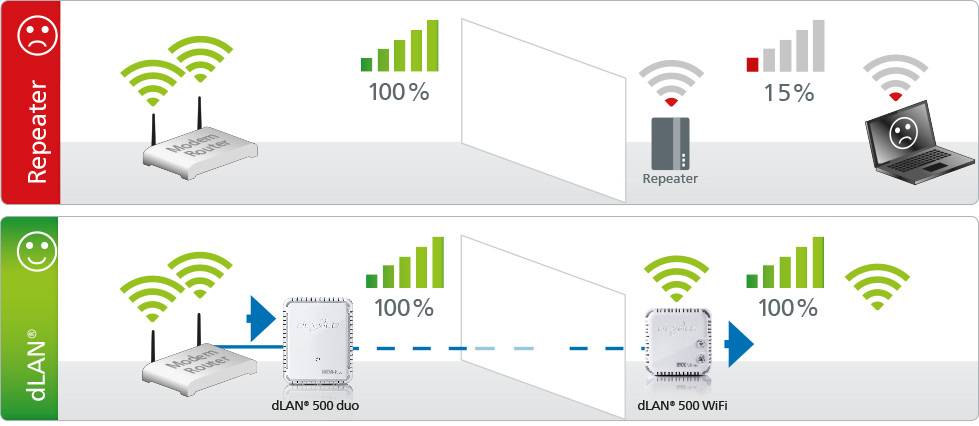
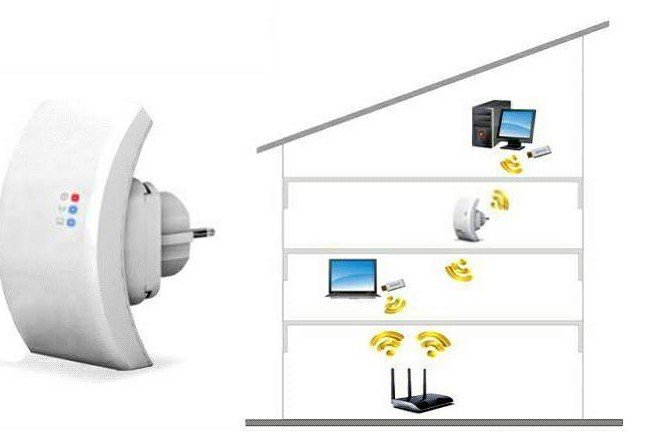
Như đã đề cập, bộ lặp chỉ lặp lại, truyền lại tín hiệu đã nhận, nhưng không cải thiện nó. Do đó, bạn cần đặt bộ lặp hoặc bộ định tuyến ở chế độ bộ lặp ở khu vực thu sóng ổn định. Nếu bạn đặt nó ở nơi tín hiệu đã yếu, chất lượng internet sẽ kém.

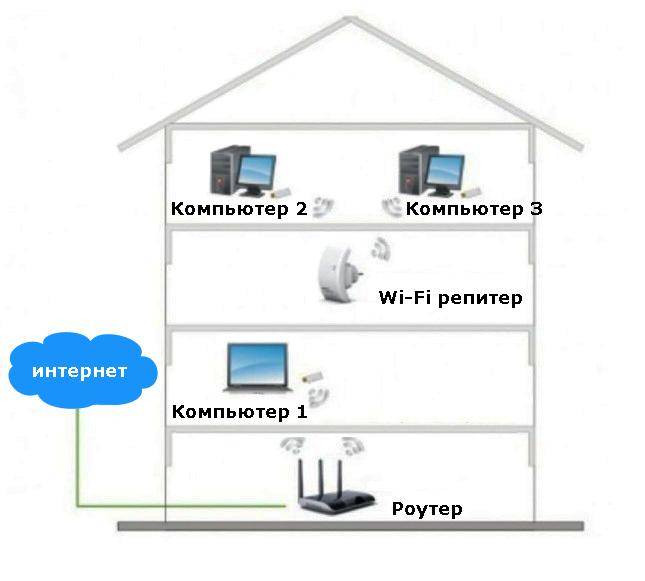
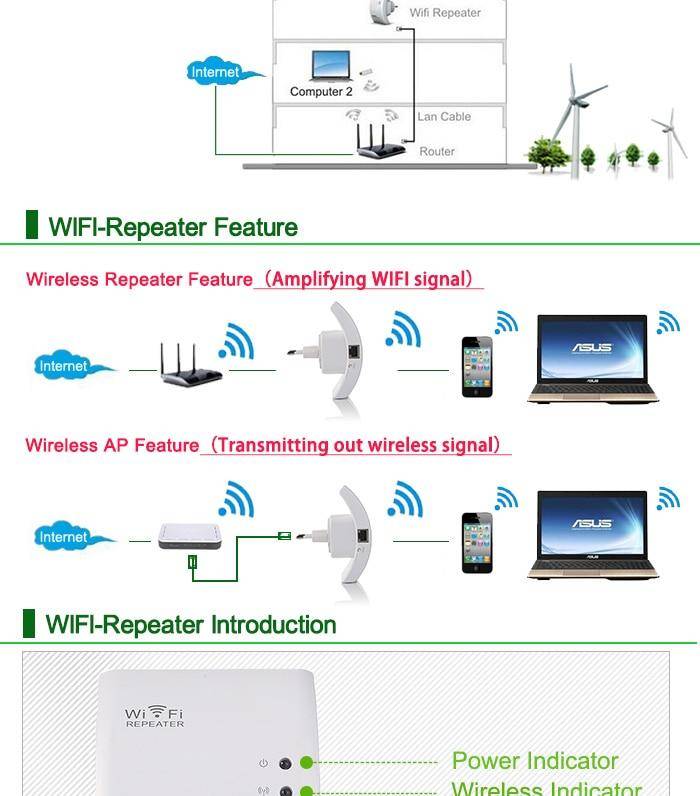
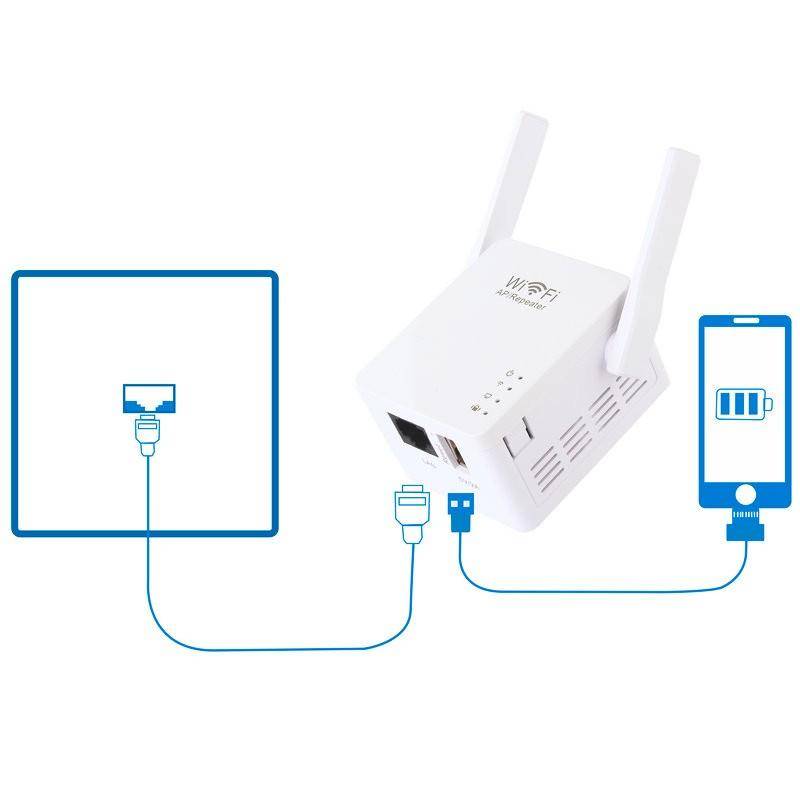


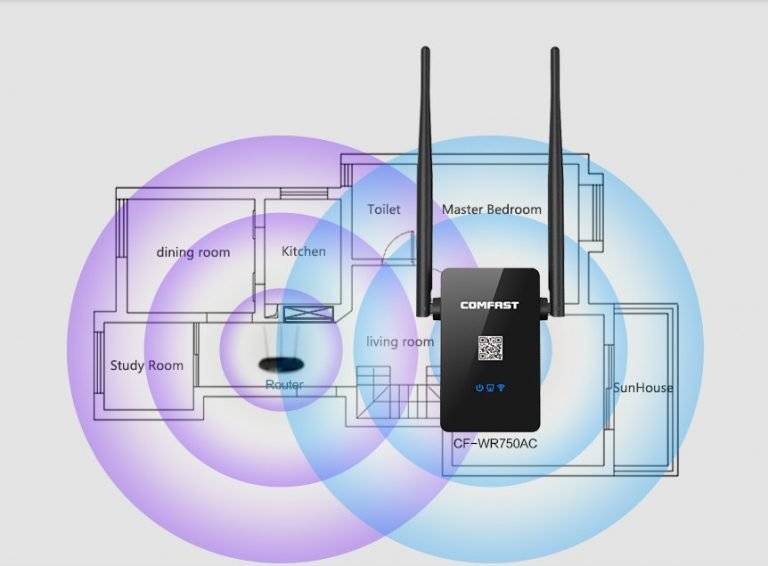
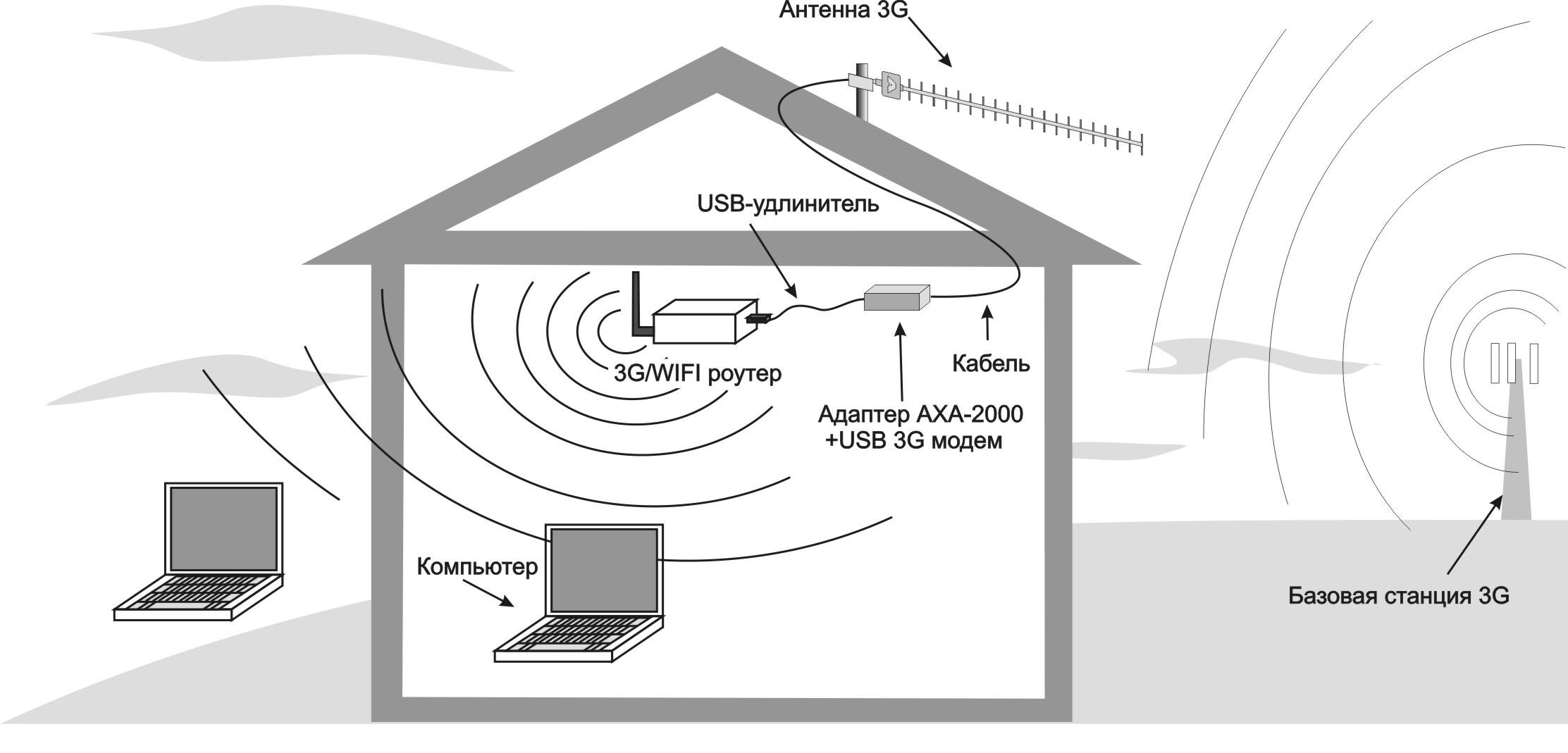
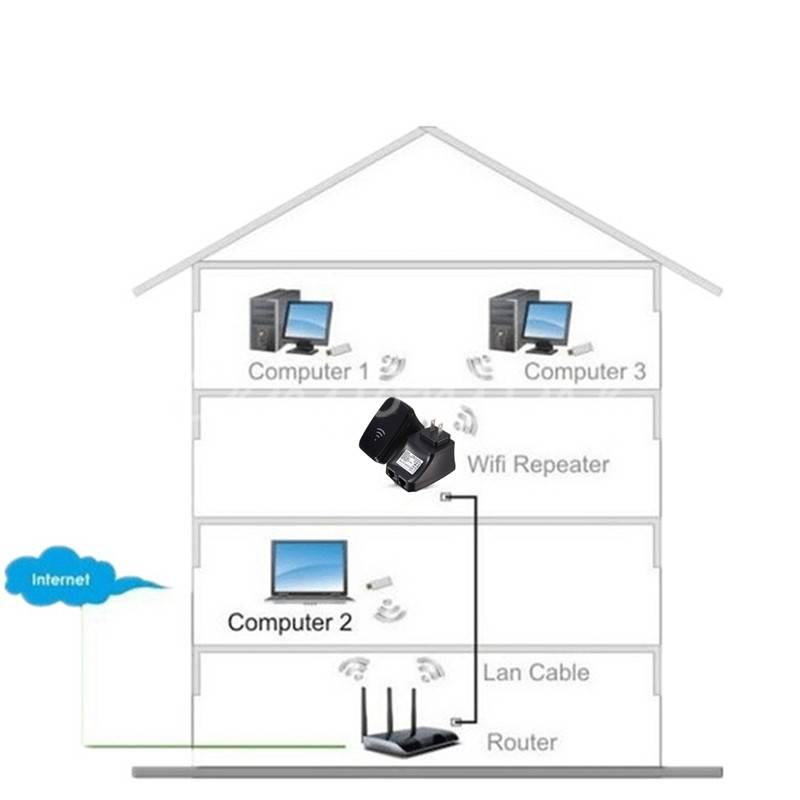
Ví dụ, trong căn hộ của bạn, bộ định tuyến ở cửa trước, trong khu vực tiếp nhận ổn định - nhà bếp, hành lang và phòng đầu tiên. Phòng thứ hai và hành lang nằm trong khu vực tiếp tân yếu, vì chúng nằm ở xa nhất. Trong trường hợp này, bộ lặp nên được đặt càng gần phòng thứ hai càng tốt, nhưng luôn ở trong vùng thu sóng ổn định. Ví dụ, trong căn phòng đầu tiên. Nếu bạn cài đặt trực tiếp trong phòng thứ hai, bạn sẽ thấy rằng tín hiệu Wi-Fi là 100%, tuy nhiên, Internet vẫn hoạt động kém.
Các ứng dụng mà bạn có thể xem mức tín hiệu Wi-Fi tại các điểm khác nhau trong căn hộ được mô tả tại đây.
Cuối cùng, cần lưu ý rằng việc thiết lập và sử dụng bộ định tuyến làm bộ lặp sẽ hợp lý nếu bạn đã có thêm bộ định tuyến theo ý mình. Nếu có câu hỏi về việc mua một thiết bị mới, thì sẽ đúng hơn nếu bạn mua riêng một bộ lặp.
Bật và kết nối thiết bị
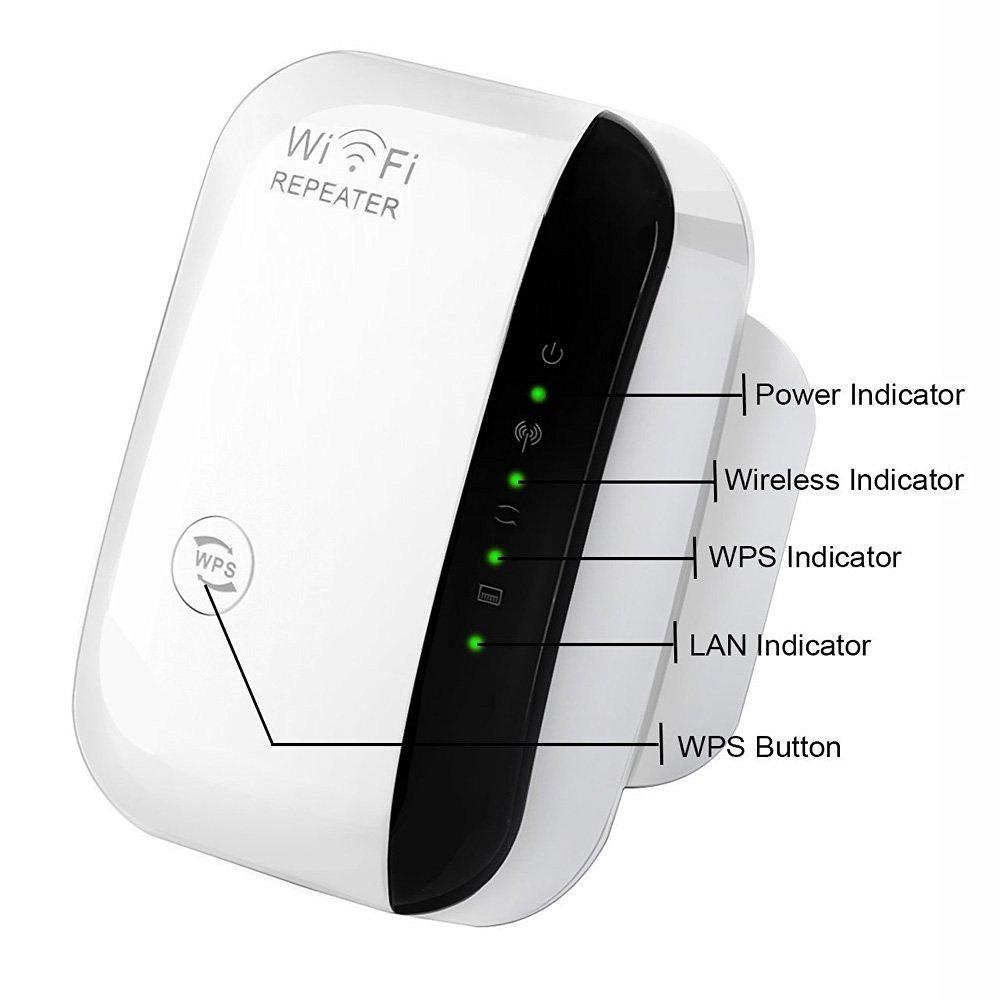
Một bộ lặp thông thường cắm vào một ổ cắm. Đèn LED Nguồn sẽ sáng.Kết nối với máy tính được thực hiện qua mạng, nhưng việc thiết lập thiết bị yêu cầu kết nối có dây. Có thể có hai tùy chọn ở đây:
- kết nối qua cáp LAN trực tiếp với bộ định tuyến. Phương pháp này giả định rằng bản thân bộ lặp sẽ lấy tất cả các thông số cần thiết và bắt đầu phân phối Wi-Fi.
- kết nối bộ lặp với máy tính / máy tính xách tay và cấu hình thủ công.
Trên một số kiểu máy, có một nút nguồn mà bạn sẽ cần nhấn
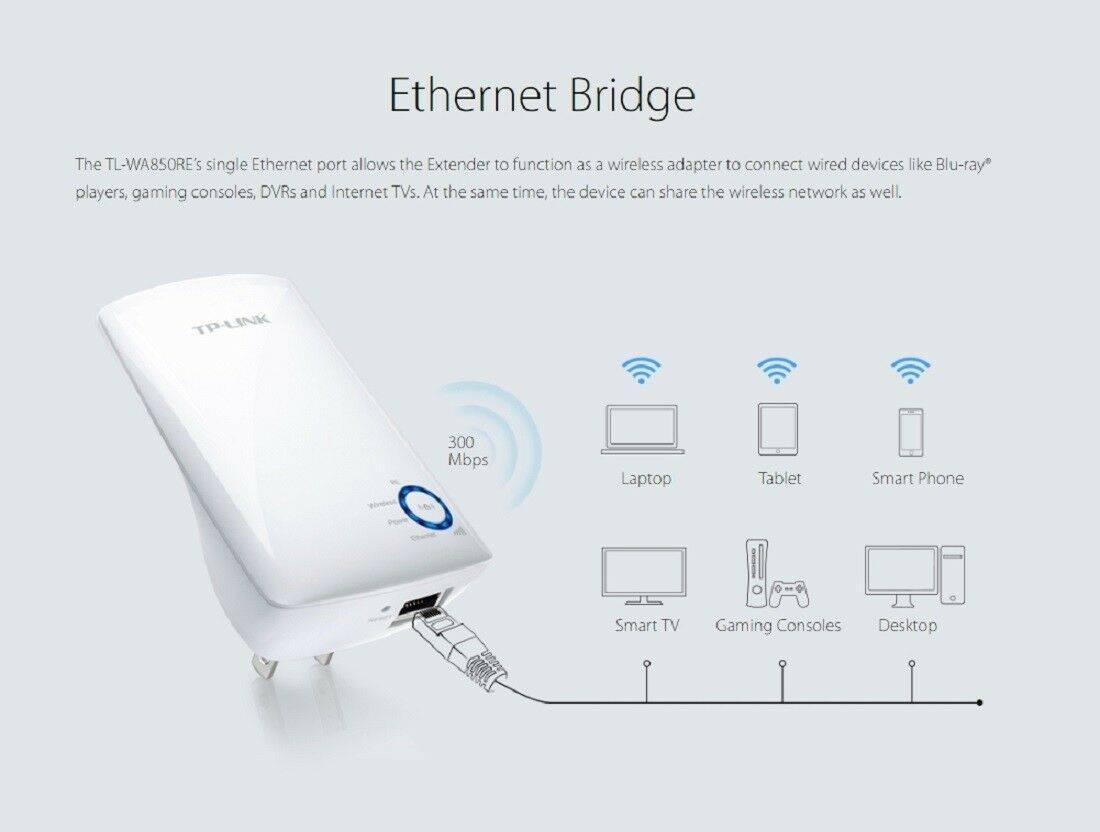
Xin lưu ý rằng sử dụng bộ lặp, bạn có thể phân phối Internet qua dây tới máy tính xách tay hoặc thiết bị khác không được trang bị mô-đun Wi-Fi
Làm thế nào để kết nối một bộ khuếch đại?
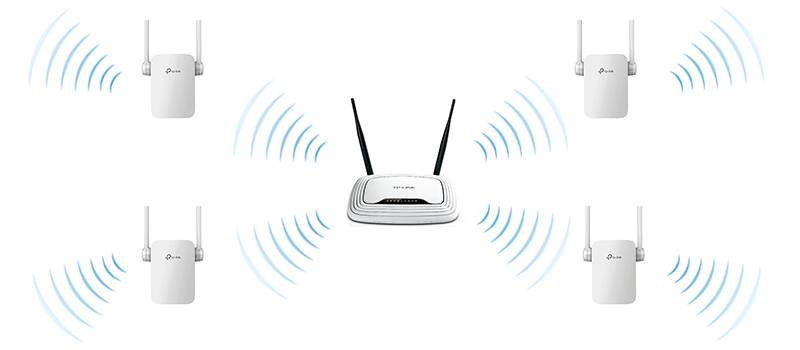
Bộ lặp hiện đại là một thiết bị nhỏ cắm vào ổ cắm và khuếch đại tín hiệu của bộ định tuyến. Theo quy định, bộ này bao gồm bộ lặp WiFi, cáp RJ-45 và bộ chuyển đổi. Cũng nên có các hướng dẫn kèm theo hướng dẫn về cách định cấu hình bộ lặp WiFi đúng cách. Thông tin thường được cung cấp bằng tiếng Anh hoặc ngôn ngữ khác, điều này gây ra một số khó khăn cho người dùng.

Bộ lặp tăng vùng phủ sóng bằng cách khuếch đại tín hiệu, nhưng trước tiên bạn cần cài đặt nó và “buộc nó” vào bộ định tuyến. Việc kết nối bộ lặp WiFi không yêu cầu kiến thức đặc biệt và mất vài phút. Thuật toán là thế này:
- lắp thiết bị vào ổ cắm gần PC hoặc máy tính xách tay (theo chiều ngang hoặc chiều dọc);
- lưu ý rằng khi bạn bật nó lần đầu tiên, đèn báo sáng lên, báo hiệu nguồn điện;
- đợi một lúc để thiết bị "ấm lên";
- kết nối bộ khuếch đại với bộ định tuyến.
Điều này hoàn thành các bước sơ bộ. Để biết thêm thông tin về cách thiết lập bộ lặp Wi-Fi, chúng tôi sẽ xem xét hướng dẫn bên dưới cho hai tùy chọn - nếu nút WPS được cung cấp hoặc không.
Tại sao phải tắt WPS
Mặc dù có rất nhiều lợi thế cho những chủ sở hữu không có kiến thức, nhưng WPS làm giảm đáng kể mức độ bảo mật của mạng không dây. Bất kỳ kẻ xâm nhập nào cũng có thể xâm nhập vào mạng Wi-Fi cục bộ, mạng này sẽ mở ra quyền truy cập vào máy tính cá nhân, thông tin cá nhân và thông tin về thẻ thanh toán của người dùng. Để thực hiện hack ngày nay, bạn có thể tìm thấy rất nhiều chương trình trên mạng toàn cầu. Sử dụng lỗ hổng WPS (Wi-Fi Protected Setup) lớn, bất kỳ hacker nào mới làm quen đều có thể tải xuống chương trình bẻ khóa và giành quyền truy cập không bị cản trở vào mạng đã chọn. Điều này cho thấy cần phải tắt một tính năng nguy hiểm tiềm ẩn làm giảm tính bảo mật của vùng phủ sóng Wi-Fi.
Những lời khuyên có ích
Có nhiều cách khác để khuếch đại tín hiệu. Có lẽ điều này là nhờ sự trợ giúp của cài đặt máy tính xách tay hoặc sử dụng các phương tiện ngẫu hứng, tự sản xuất ăng-ten. Thực sự có thể đạt được một bộ định tuyến mà không cần ăng-ten nếu bạn tuân theo các quy tắc đơn giản:
- Đặt nó cao.
- Không đặt gần các vật bằng kim loại phẳng.
- Tránh nhiễu sóng vô tuyến.
Thiết lập bộ thu trên máy tính xách tay hoặc máy tính
Ít người nghĩ đến việc sử dụng phương tiện nào để khuếch đại tín hiệu thu sóng wi-fi trên máy tính xách tay cá nhân và liệu điều này có khả thi hay không. Giải pháp cho vấn đề, không được ai chú ý, thường nằm trên bề mặt. Người dùng thường đặt máy tính xách tay của họ ở chế độ tiết kiệm năng lượng để tiết kiệm pin. Ở nhà, điều này là vô ích, vì bất cứ lúc nào cũng có thể dễ dàng kết nối beech với nguồn điện, nhưng mạng wi-fi “mất” đáng kể từ điều này, do đó tín hiệu yếu. Để tăng cường sức mạnh, chỉ cần thay đổi cài đặt nguồn: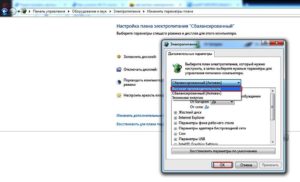
- Mở "Bảng điều khiển".
- Chuyển đến phần "Điều khiển điện".
- Chọn "Hiệu suất cao".
Ăng-ten tự chế
Nhiều người biết cách tăng nhẹ tín hiệu của bộ định tuyến wi-fi bằng chính tay của họ mà không cần dùng đến các phương tiện tiêu chuẩn. Nói một cách rõ ràng, các phương pháp hoạt động. Bạn có thể tăng phạm vi hoạt động của thiết bị do chính tay bạn sản xuất các bộ lặp tín hiệu wi-fi nguyên bản. Đối với điều này, không có gì đặc biệt là cần thiết: sơ đồ sản xuất khá đơn giản. Bạn cần lấy một mảnh giấy bạc hoặc cắt một lon thiếc rỗng, tạo hình cong cho chúng và lắp chúng phía sau bộ định tuyến, tốt nhất là gần tường, tạo sóng định hướng một cách nhân tạo. Giảm góc, sóng bật ra khỏi bề mặt của ăng-ten ngẫu hứng, tín hiệu bị khuếch đại nhẹ.
Thay thế bộ định tuyến
Trên thực tế, sau đó, các vấn đề được loại trừ, miễn là người dùng không tiết kiệm khi mua hàng, nếu không, họ sẽ lại phải tìm lý do từ bên ngoài hoặc tham gia vào việc “may vá”. Tốt hơn hết là bạn nên mua một bộ định tuyến wi-fi hiện đại hỗ trợ hoạt động ở tần số 5 GHz, sau đó bạn có thể quên đi tín hiệu yếu một lần và mãi mãi.
khuyến nghị
Có một số mẹo chung về cách thiết lập bộ định tuyến ở các chế độ khác nhau, bao gồm cả chế độ bộ lặp:
Trong phần Bảo mật không dây - "Bảo mật", hãy đặt mức bảo vệ ở mức tối đa, nghĩa là WPA2.
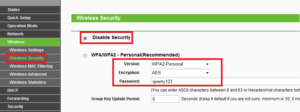
- Sau lần đăng nhập đầu tiên vào bộ định tuyến, bắt buộc phải thay đổi mật khẩu để truy cập cài đặt của chính thiết bị. Không cho phép kẻ tấn công sử dụng thiết bị mạng của người khác cho mục đích cá nhân.
- Mật khẩu được tạo dựa trên các yêu cầu đơn giản sau: độ dài tối thiểu là 8 ký tự; ít nhất một chữ số - 1,2,3; một chữ cái viết hoa - D, F, G; bất kỳ ký tự đặc biệt nào - $, *, +. Bản thân mật khẩu không được chứa bất kỳ thông tin cá nhân nào về người dùng.
- Nếu có thể, tốt hơn là sử dụng một thiết bị riêng biệt thực hiện các chức năng của bộ lặp. Thật không may, điều này không phải lúc nào cũng thuận tiện, mỗi người dùng tự xác định lựa chọn thuận tiện nhất cho mình.
Bộ khuếch đại tín hiệu Wi-Fi
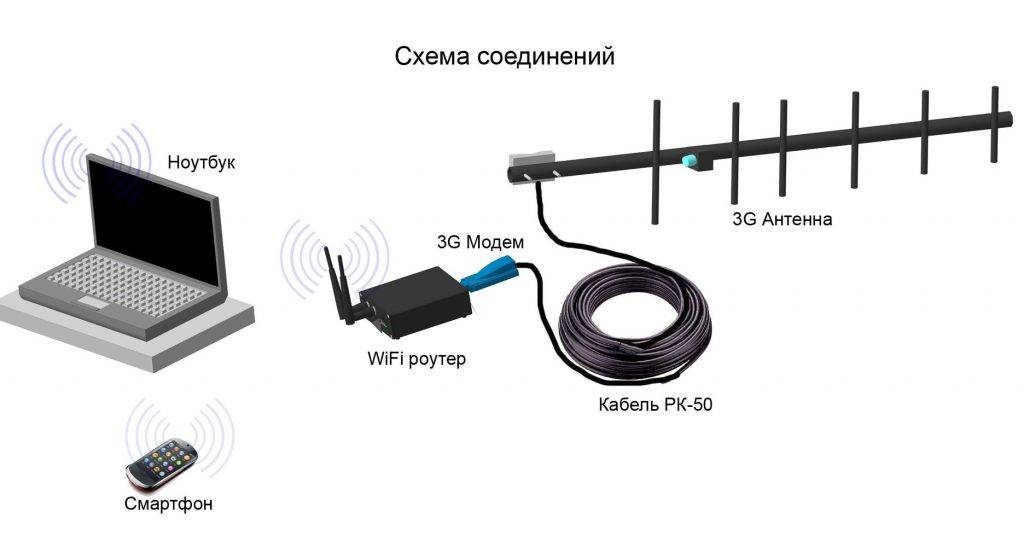
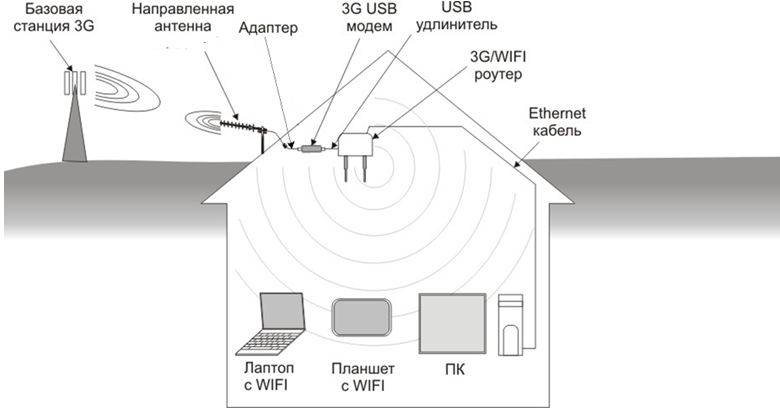
Có ít nhất một số cách để làm cho tín hiệu Wi-Fi của bạn mạnh hơn. Lựa chọn đơn giản nhất là mua một bộ khuếch đại làm sẵn. Một thiết bị như vậy có thể truyền tín hiệu qua các cấu trúc bê tông cốt thép và ở khoảng cách lên đến 200 mét. Trong không gian mở, các bộ khuếch đại như vậy truyền tín hiệu trong 2 km. Ngoài ra, các thiết bị như vậy có thể nhận tín hiệu trong khoảng cách xa. Bằng cách cài đặt một mạng tại nhà (trên mái nhà), bạn có thể bắt tới 20 mạng và một số mạng thậm chí có thể không có mật khẩu. Do đó, bộ tăng cường tín hiệu Wi-Fi sẽ cho phép bạn kết nối với Internet miễn phí. Chủ đề này đang được thảo luận sôi nổi. Thật vậy, một số người dùng có Wi-Fi thậm chí không đến được cửa đã xóa mật khẩu và cung cấp mạng của họ cho những người nhận như vậy.
Kết nối bộ lặp tiếng Trung
Nhiều người dùng mua âm ly Trung Quốc để tiết kiệm tiền. Điều này đặt ra câu hỏi về cách thiết lập bộ lặp WiFi từ Trung Quốc để nó hoạt động chính xác. Hãy xem xét nguyên tắc kết nối bằng cách sử dụng ví dụ về bộ khuếch đại tiêu chuẩn.
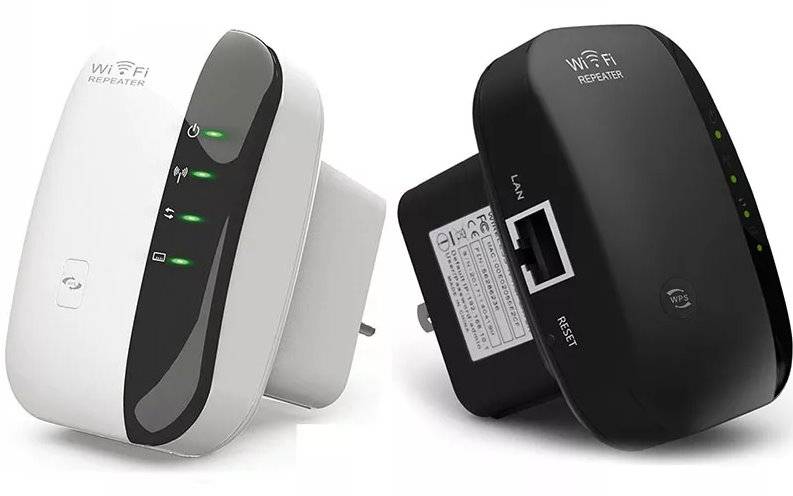
Để kết nối, hãy làm theo các bước sau:
- Cắm sản phẩm vào ổ cắm điện và đợi đèn báo hoạt động sáng lên. Cố gắng giữ thiết bị càng gần PC càng tốt.
- Chờ đèn báo sáng lên nếu thiết bị kết nối qua WiFi. Nếu không, hãy kết nối với nó bằng dây.
- Khi thiết lập bộ lặp WiFi từ Trung Quốc, bộ lặp lại phải nằm trong phạm vi của mạng gia đình không dây của bạn.Nhấp vào biểu tượng và chọn Kết nối.
- Ngay sau khi thông tin về bộ định tuyến mới xuất hiện, hãy nhấp vào liên kết để kết nối mạng.
Sau đó, Internet sẽ tắt và một dấu hiệu sẽ xuất hiện trên khay PC, cho biết kết nối thành công với bộ khuếch đại.
Bây giờ bạn có thể cấu hình bộ lặp WiFi Trung Quốc. Để làm điều này, hãy làm theo các bước sau:
- Nhập trình duyệt và trên thanh địa chỉ, nhập IP của bộ khuếch đại, được chỉ ra trên chính thiết bị hoặc trong hướng dẫn. Theo quy tắc, bạn cần chỉ định 192.168.10.1.
- Nhập dữ liệu ủy quyền để vào bảng điều khiển. Thông thường, bạn cần chỉ định quản trị viên hai lần.
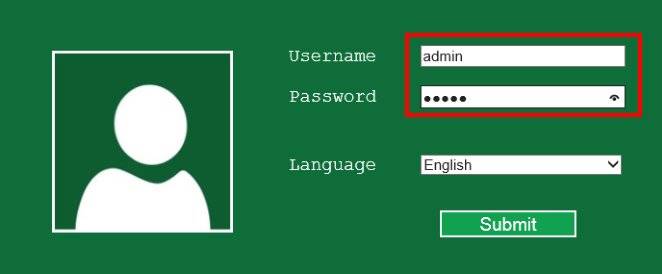
Trong menu xuất hiện, đặt chế độ kết nối trong cột Chế độ bộ lặp không dây. Chọn Chế độ lặp lại hoặc Chế độ AP cho kết nối WiFi hoặc có dây tương ứng.
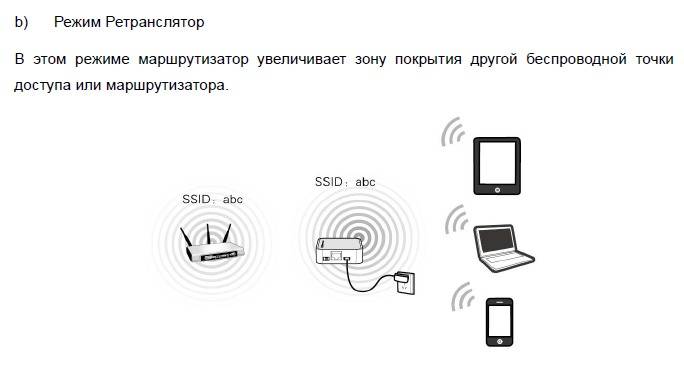



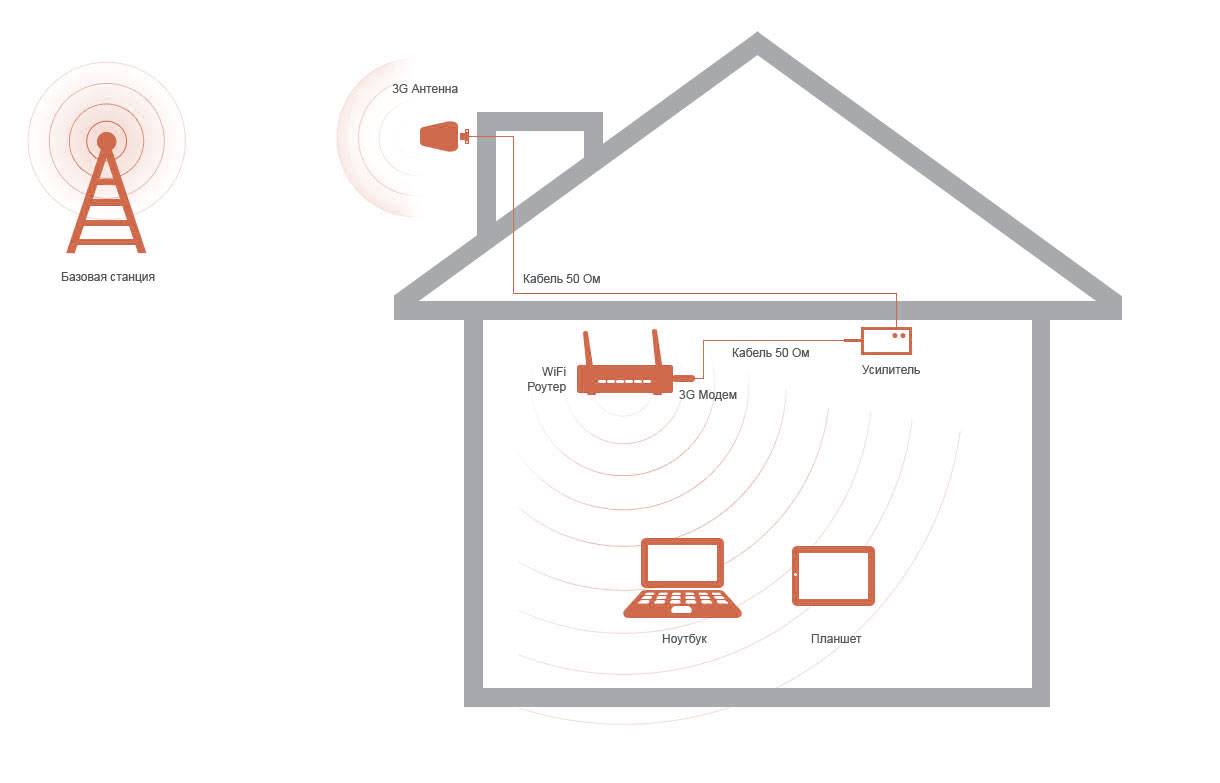
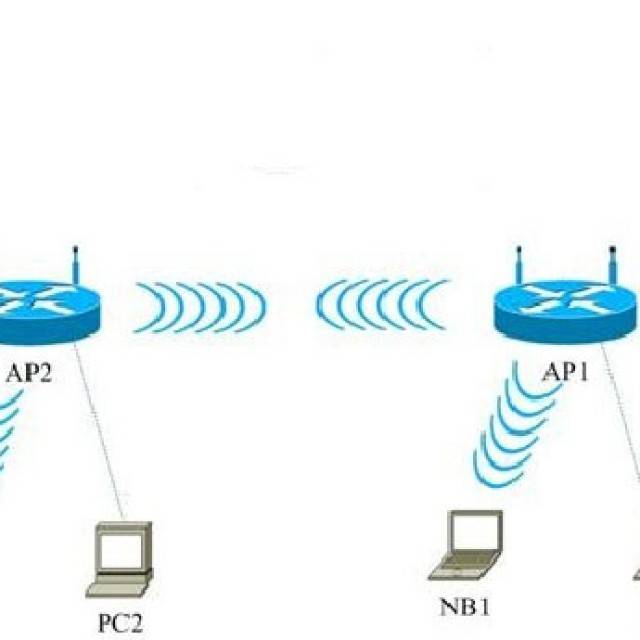
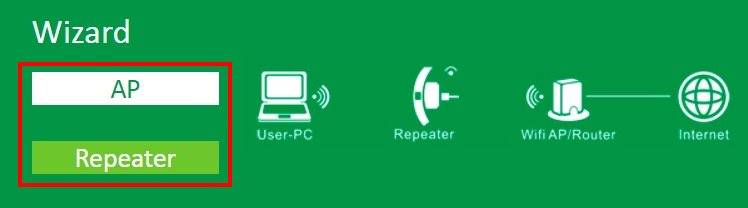
Tìm mạng của bạn từ một số tùy chọn được đề xuất, sau đó nhấp vào mạng đó và xác nhận lựa chọn của bạn bằng nút Áp dụng. Nếu được hệ thống nhắc, hãy nhập mật khẩu.
Nếu mạng được yêu cầu không khả dụng, hãy nhấp vào nút cập nhật.
Nếu thiết lập bộ lặp WiFi Trung Quốc thành công, một thông báo tương ứng về kết nối sẽ xuất hiện. Giao diện không còn cần thiết và có thể được đóng lại. Điều này làm tăng mức tín hiệu.
Các hướng dẫn được thảo luận ở trên áp dụng cho trường hợp khi bộ lặp WiFi cần được định cấu hình từ đầu. Tình hình trở nên phức tạp hơn nếu các cài đặt đã được thực hiện cho bộ lặp và không thể truy cập vào giao diện. Trong trường hợp này, bạn cần phải cấu hình PC. Đối với điều này:
- Bật bộ khuếch đại và kết nối nó với PC bằng cáp.
- Đăng nhập vào Trung tâm Mạng và Chia sẻ và điều hướng đến phần Thay đổi cài đặt bộ điều hợp.
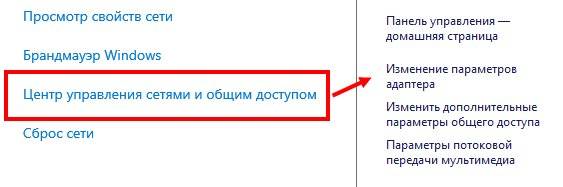
Nhấp chuột trái vào biểu tượng mạng cục bộ và chuyển đến phần thuộc tính.
Trong cửa sổ mới, chọn TCP / IPv4 và cài đặt của nó.
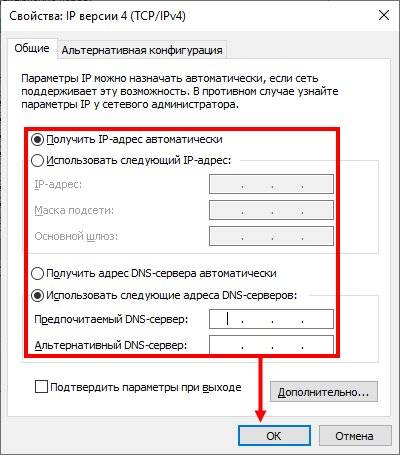
Nhấp vào hộp kiểm “Sử dụng IP sau” và nhập dữ liệu sau - 192.168.1.111, 255.255.255.0 và 192.168.10.1 cho IP, mặt nạ và cổng tương ứng.
Sau khi lưu cài đặt, bạn có thể đăng nhập vào bộ lặp WiFi và sử dụng mạng bình thường.
Tự tay tạo bộ khuếch đại tín hiệu Wi-Fi
Ngày nay có một thị trường rộng lớn cho thiết bị khuếch đại Wi-Fi, nhưng tại sao phải tiêu tiền khi bạn có thể tự chế tạo một thiết bị tại nhà với số tiền ít hơn, hoặc có thể không có gì?
Để làm một ăng-ten khuếch đại như vậy, bạn cần đi một dây cáp đồng trục, một tấm nhôm nhỏ, một hộp cơm nhựa, dây điện và một mỏ hàn.
- Chúng tôi tạo hai hình thoi từ dây hiện có, mỗi cạnh của chúng phải dài 31 mm và một trong các góc của mỗi hình thoi phải được hàn.
- Sau khi các hình thoi đã sẵn sàng, chúng tôi hàn các đầu trên của chúng với nhau để có được một hình tam giác ngược (lộn ngược).
- Chúng tôi hàn một đoạn dây nhỏ dài 5 mm ở cả hai đầu dưới.
- Chúng tôi gắn lõi đồng của cáp đồng trục vào điểm hàn trên cùng và bện kim loại vào phía dưới. Cần nhớ rằng thời tiết xấu và lượng mưa có thể ảnh hưởng lớn đến hiệu suất của ăng-ten, vì vậy chúng tôi đặt thiết bị trong một hộp cơm nhựa kín.
Để nâng cao cường độ tín hiệu và đặc tính định hướng của nó, bạn cũng có thể tạo một màn hình giấy bạc phản chiếu.
Có nhiều lý do khác nhau khiến máy tính bảng hoặc máy tính xách tay không bắt được tín hiệu Wi-Fi tốt.Rất có thể nguyên nhân nằm ở bản thân chiếc máy tính xách tay, thiết bị sử dụng ăng-ten yếu không cho phép bạn sử dụng Internet toàn diện, nhưng vấn đề thường nằm ở chính bộ định tuyến. Điều này rất dễ kiểm tra, bởi vì nếu cả điện thoại, máy tính bảng và máy tính xách tay trong nhà không bắt được tín hiệu tốt, thì toàn bộ vấn đề là ở thiết bị phát sóng. Và nói chung, các bộ định tuyến giá rẻ với ăng-ten yếu thường không thể “xuyên thủng” một bức tường bê tông. Trong trường hợp này, đôi khi không có ý nghĩa gì khi ngạc nhiên trước một tín hiệu yếu. Để khắc phục tình trạng này, bạn cần một bộ khuếch đại Wi-Fi. Bạn có thể tự làm.
Các ứng dụng trên hệ điều hành Android để biến điện thoại thông minh của bạn thành một bộ lặp
Hiện tại có ba ứng dụng có sẵn được đánh giá tốt. Mô tả và hướng dẫn của họ về cách tạo bộ lặp WiFi từ điện thoại bằng cách sử dụng các cài đặt thích hợp được trình bày dưới đây.
FQRouter
Phần mềm này phải được tải xuống dưới dạng tệp apk, ví dụ: từ trang web w3bsit3-dns.com. Tại thời điểm viết bài này, cần có phiên bản của hệ thống trên 4.0 để hoạt động chính xác và cũng có danh sách các thiết bị mà ứng dụng chạy mà không gặp sự cố trong chuỗi diễn đàn. Sau khi lưu tệp vào điện thoại, bạn cần làm theo một số bước đơn giản:
- cài đặt ứng dụng, đối với điều này, bạn có thể phải cho phép cài đặt ứng dụng từ các nguồn bên ngoài trong cài đặt điện thoại;
- mở giao diện chương trình bằng cách nhấp vào biểu tượng tương ứng trên màn hình nền của điện thoại thông minh;
- đi tới nút mềm “Bộ lặp WiFi” và di chuyển nó sang vị trí “BẬT”;
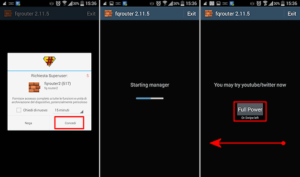
Sau đó, điện thoại sẽ chuyển tiếp mạng WiFi có sẵn cho nó.
Quan trọng! Trong các tính năng tích hợp của Android, có một tùy chọn để bật chế độ điểm phát sóng.Cần phải nhớ rằng công nghệ này và công nghệ được mô tả có nguyên lý hoạt động hoàn toàn khác nhau.
Chế độ có sẵn trên HĐH chỉ cho phép bạn phân phối Internet di động.
NetShare
Chương trình này, nhờ đó Wi-Fi được chuyển tiếp qua điện thoại, có sẵn để cài đặt từ các dịch vụ của Google Play, do đó, trước hết, nó phải được cài đặt bằng cách gõ “NetShare” vào thanh tìm kiếm, sau đó làm theo các bước sau:
- mở ứng dụng bằng cách nhấp vào biểu tượng mong muốn;
- kích hoạt kết nối bằng cách nhấn nút radio "BẮT ĐẦU CHIA SẺ";
- Ba thông số sẽ được hiển thị trong cửa sổ giao diện:
- SSID là tên của mạng không dây mới.
- Mật khẩu - mật khẩu cho nó.
- Địa chỉ Ip - địa chỉ mạng của điện thoại hoạt động như một bộ định tuyến.
- Số cổng - số cổng mà dữ liệu đang được chuyển qua.
Các giá trị này phải được sử dụng khi kết nối máy khách và cấu hình máy chủ proxy. Cần phải nhớ rằng sau khi điện thoại không được sử dụng làm bộ lặp, việc sử dụng máy chủ proxy trên thiết bị phải được tắt, nếu không nó sẽ không hoạt động chính xác với các bộ định tuyến khác.




Chia sẻ ròng (có khoảng trắng trong chính tả)
Một chương trình tương tự của chương trình trước đó triển khai bộ lặp WiFi cho Android hoạt động theo nguyên tắc chính xác.
Sự khác biệt: nó có một chức năng trả phí, trong phiên bản miễn phí, nó phân phối Internet trong 10 phút, sau đó khách hàng cần kết nối lại. Động lực đằng sau việc sử dụng là ứng dụng này có một danh sách lớn hơn các thiết bị được hỗ trợ.
Sơ đồ thiết lập chung
Vì vậy, điểm mấu chốt là kết nối cả hai thiết bị với cùng một mạng WI-FI. Việc đặt bộ định tuyến thành chế độ bộ lặp tín hiệu sẽ khác nhau đối với các kiểu máy của các nhà sản xuất khác nhau.Nhưng có một sơ đồ cấu hình gần đúng chung.
Để biết hướng dẫn bằng video về cách thiết lập chế độ bộ lặp trên bộ định tuyến TP-LINK, hãy xem video sau:
Sơ đồ mở rộng tín hiệu được đưa ra bằng cách sử dụng ví dụ về bộ định tuyến TP-LINK, vì nó chứa tất cả các thông số phổ biến nhất để thiết lập bộ định tuyến ở chế độ bộ lặp.
- Chúng tôi đi vào giao diện web của cài đặt bộ định tuyến, giao diện này sẽ phân phối tín hiệu. Để thực hiện việc này, hãy nhập địa chỉ IP được chỉ định trên nhãn dán của thiết bị vào thanh địa chỉ của trình duyệt.
- Trong cửa sổ xuất hiện, hãy nhập thông tin đăng nhập và mật khẩu, bạn có thể tìm thấy thông tin này trong tài liệu dành cho thiết bị hoặc trên nhãn dán (nó nằm trên vỏ modem). Thông thường, từ "quản trị" được sử dụng làm thông tin đăng nhập và mật khẩu.
- Chúng ta vào phần “Chế độ không dây” (có thể gọi là “Mạng không dây”, “Không dây”), thiết lập thông số ở dòng “Kênh” (giá trị số bất kỳ), ghi nhớ số đã nhập.
- Chúng tôi kết nối một bộ định tuyến với máy tính, bộ định tuyến này sẽ hoạt động như một bộ lặp. Tương tự, chúng ta đến giao diện web.
- Trong phần "Chế độ không dây", chọn hộp bên cạnh thông số "Chế độ WDS" (có thể được gọi là "Chế độ bộ lặp", "Bộ lặp đa năng"). Nhấp vào "Khảo sát" và chọn mạng của bạn.
- Trong trường "Kênh", nhập giá trị số được nhập vào bộ định tuyến phân phối (tương tự như điểm 3).
- Sau khi kết nối với mạng WI-FI mong muốn, hãy nhập mật khẩu để truy cập vào mạng đó, nếu cần, hãy chỉ định loại mã hóa.
- Lưu các thay đổi, đợi quá trình kết nối hoàn tất. Cả hai thiết bị sau khi hoàn thành tất cả các cài đặt, tốt hơn là khởi động lại.
Cài đặt thêm
Nếu bạn muốn TP-Link phân phối mạng với tên và mật khẩu khác, thì chỉ cần thay đổi các cài đặt này trong phần "Chế độ không dây" - "Mạng nâng cao".Ở đó, bạn có thể thay đổi tên (SSID) của mạng mở rộng, mật khẩu và lưu cài đặt. Tôi không khuyên bạn nên thay đổi bảo vệ của mạng mở rộng (bỏ WPA-PSK / WPA2-PSK).
Đối với cài đặt máy chủ IP và DHCP, sau khi chuyển bộ định tuyến sang chế độ “Wi-Fi Signal Booster”, chế độ hoạt động “Smart IP (DHCP)” sẽ tự động được đặt trong cài đặt mạng LAN.
Trong chế độ này, TP-Link tự động cấu hình các thông số cần thiết. Trong trường hợp này, máy chủ DHCP bị tắt và bộ định tuyến chính cấp địa chỉ IP. Đây là cách nó sẽ xảy ra khi sử dụng bộ định tuyến như một bộ lặp.
Một điểm quan trọng: khi bạn kết nối các thiết bị với cổng LAN của bộ định tuyến, Internet sẽ hoạt động. Điều này có nghĩa là trong chế độ này, bộ định tuyến cũng có thể được sử dụng như một bộ điều hợp (bộ thu Wi-Fi) cho các thiết bị có dây (PC, TV, set-top box, v.v.). Vì không có chế độ “Bộ điều hợp” riêng biệt trên các bộ định tuyến này (có lẽ là chưa).



